

Vier Bausteine für eine starke Microsoft-365-Zusammenarbeit
Wir machen aus Microsoft 365 kein loses Bündel an Tools, sondern ein durchdachtes Zusammenspiel aus Teams, Planner, SharePoint und OneNote – abgestimmt auf die Arbeitsweise Ihres Unternehmens.
Zusammenarbeit, die im Alltag funktioniert
Klare Teams und Kanäle, Aufgaben mit Zuständigen und Fristen, Dateien an einem Ort – im Büro, unterwegs und im Homeoffice.
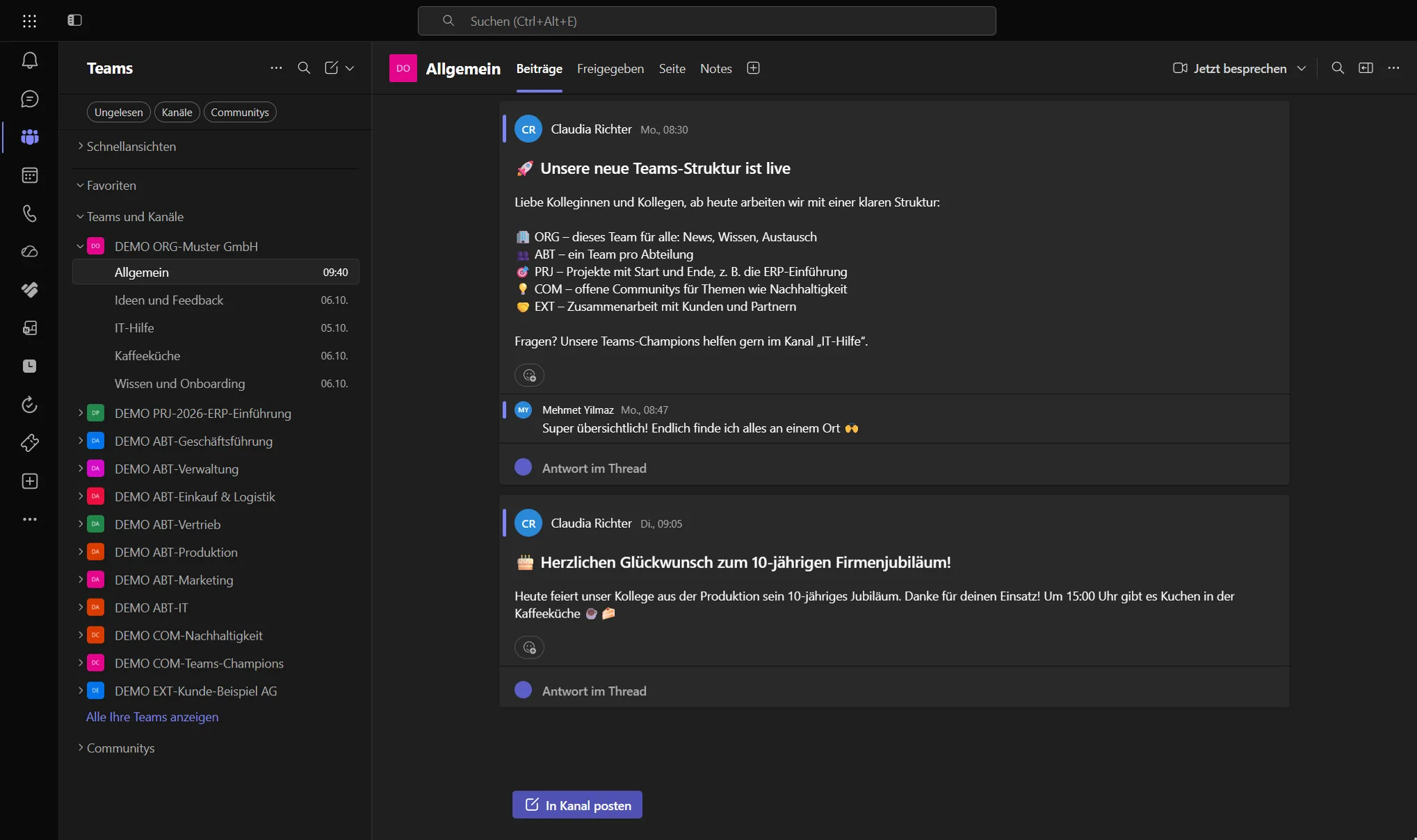
 Microsoft TeamsDer zentrale Ort für Kommunikation
Wir etablieren Microsoft Teams als zentrale Plattform für Kommunikation und Zusammenarbeit – weit über Chat und Meetings hinaus. Eine klare Team- und Kanalstruktur sorgt dafür, dass Teams wirklich genutzt wird.
- Unsere Leistung
- Team- und Kanalstruktur nach Ihrer Organisation, Spielregeln, Einführung im ganzen Haus – und Begleitung, bis Teams zum zentralen Kommunikationsort geworden ist.
- Im Unternehmen
- Abteilungen, Projekte und Communitys bekommen eigene Teams und Kanäle – Absprachen landen im Kanal statt in E-Mail-Ketten.
- Im Unterricht
- Ein Kursteam je Klasse oder Kurs und ein Lehrerzimmer-Team fürs Kollegium – Unterricht, Material und Kommunikation an einem Ort.

 Microsoft PlannerAufgaben, die nicht untergehen
Wir richten Microsoft Planner ein und binden ihn direkt im Teams-Kanal ein – für klare Aufgaben- und Projektstrukturen statt verstreuter Excel-Listen und E-Mail-Ketten.
- Unsere Leistung
- Planner einrichten und im Kanal anheften, Projektstrukturen mit Spalten, Kennzeichnungen, Checklisten und Fälligkeiten – mit Übersicht für Team und Projektverantwortliche.
- Im Unternehmen
- Projekte wie die Messeplanung: jede Aufgabe mit Verantwortlichen und Termin, für alle sichtbar – statt Excel-Listen und Nachfragen per E-Mail.
- Im Unterricht
- Organisation im Kollegium: Projekttage, Prüfungsvorbereitung oder Veranstaltungen gemeinsam planen und den Stand im Blick behalten.
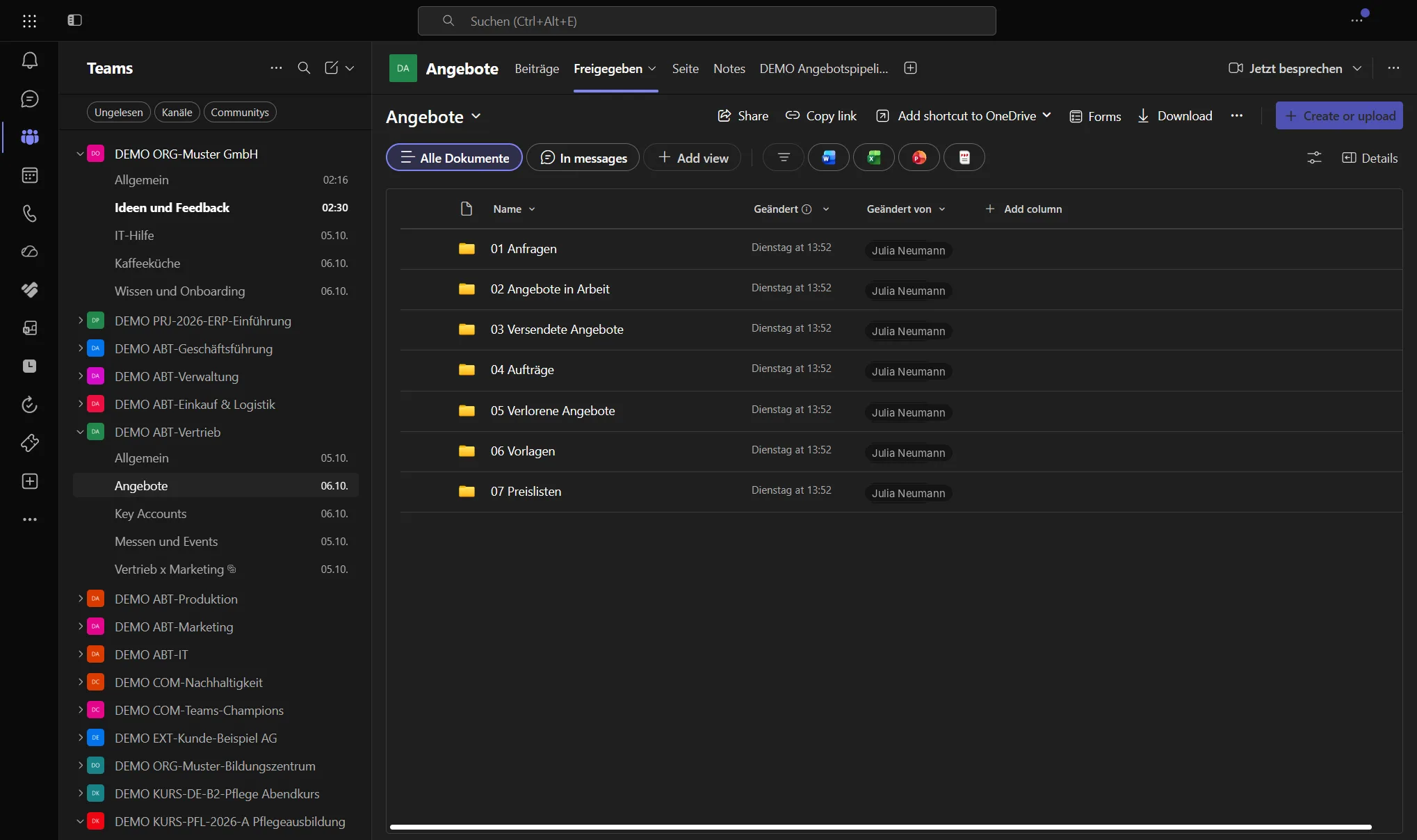
 SharePointAlles auffindbar statt Ordner-Chaos
SharePoint bildet das Rückgrat für Dateien und Dokumentation innerhalb von Teams – strukturiert, auffindbar und ohne Ordner-Wildwuchs.
- Unsere Leistung
- Dokumentenablage direkt in Teams, strukturierte Ordner- und Rechtevergabe, Versionierung und eine zentrale Wissensbasis statt Insellösungen.
- Im Unternehmen
- Angebote, Vorlagen und Richtlinien zentral, auffindbar und mit Versionsverlauf – Netzlaufwerke können nach SharePoint und Teams umziehen.
- Im Unterricht
- Materialien je Kurs und eine gemeinsame Ablage fürs Kollegium – mit klaren Rechten für Lehrkräfte und Lernende.
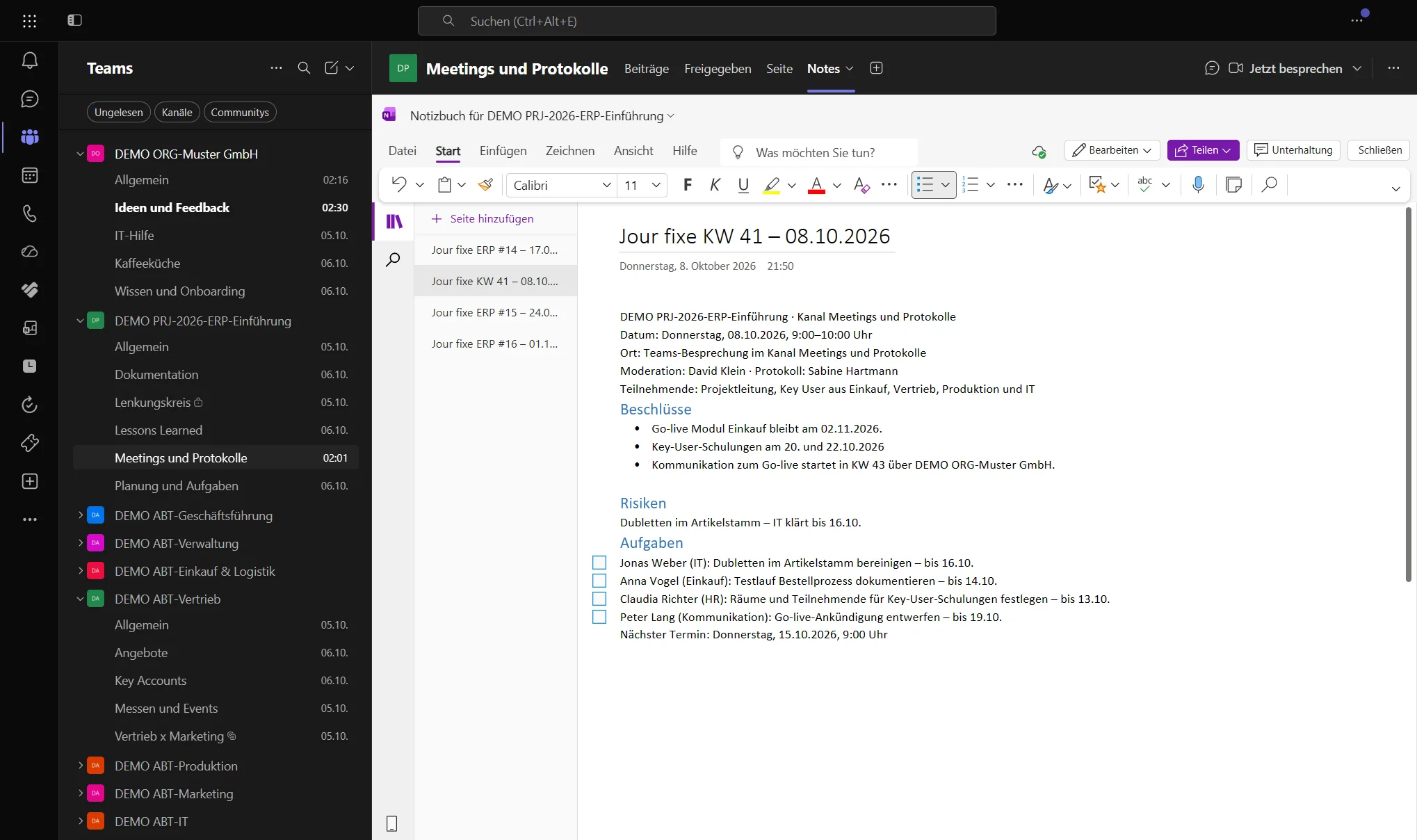
 OneNoteBeschlüsse, die man wiederfindet
Strukturierte Notizen, Protokolle und Beschlüsse zentral und nachvollziehbar direkt im Teams-Kanal – statt verstreuter Einzeldokumente oder E-Mail-Protokolle.
- Unsere Leistung
- OneNote-Notizbücher für Meeting-Protokolle direkt im Teams-Kanal einrichten – mit Vorlagen für Beschlüsse und offene Punkte.
- Im Unternehmen
- Jede Besprechung hat ihre Seite im Notizbuch des Teams: Wer was bis wann erledigt, bleibt für alle nachvollziehbar.
- Im Unterricht
- Das Kursnotizbuch: eine Inhaltsbibliothek für Material, ein persönlicher Bereich je Lernendem und ein Bereich für Zusammenarbeit.
Bei Bedarf ergänze ich Teams um weitere Microsoft-365-Apps. Wählen Sie eine App für Details.
Teams-
 Word
Dokumente gemeinsam im Kanal bearbeiten
-
 Excel
Listen und Auswertungen direkt im Team
-
 PowerPoint
Präsentationen im Meeting teilen
-
 Outlook
Termine und Mails mit Teams verbunden
-
 OneDrive
Eigene Dateien sicher teilen
-
 und mehr
Weitere Apps und Tools rund um Microsoft Teams
 WordDokumente gemeinsam schreiben
Ob Konzept, Arbeitsblatt oder Richtlinie: In Teams bearbeiten mehrere Personen dasselbe Word-Dokument gleichzeitig – ohne Versionen per E-Mail.
- In Teams
- Dateien direkt im Kanal öffnen und gemeinsam in Echtzeit bearbeiten, Kommentare mit @-Erwähnung, frühere Stände über den Versionsverlauf wiederherstellen.
- Im Unterricht
- Arbeitsblätter über „Aufgaben“ verteilen, Texte der Lernenden direkt im Dokument kommentieren und zurückgeben.
- Im Unternehmen
- Angebote, Konzepte und Richtlinien zentral im Team-Kanal statt als Anhang in fünf Postfächern.
 ExcelListen und Zahlen im Team
Excel-Tabellen liegen direkt im Team: Alle arbeiten in derselben Datei, Änderungen sind sofort für alle sichtbar.
- In Teams
- Tabellen als Registerkarte im Kanal anheften, gemeinsam bearbeiten, filtern und mit Diagrammen auswerten.
- Im Unterricht
- Kursplanung, Anwesenheits- oder Materiallisten für das Kollegium an einem Ort pflegen.
- Im Unternehmen
- Budget, Messeplanung oder Auswertungen in einer gemeinsamen Datei statt verstreuter Kopien.
 PowerPointPräsentieren im Meeting
Folien gemeinsam erstellen und direkt in Teams-Besprechungen präsentieren – mit PowerPoint Live.
- In Teams
- Über „Teilen“ mit PowerPoint Live präsentieren: Vortragende sehen Notizen und die nächsten Folien, Teilnehmende können – wenn erlaubt – selbst durch die Folien blättern.
- Im Unterricht
- Unterrichtsfolien im Online- und Hybridunterricht zeigen, Gruppen präsentieren ihre Ergebnisse.
- Im Unternehmen
- Projektstände, Schulungen und Kundenpräsentationen im Meeting – die Folien liegen danach im Kanal bereit.
 OutlookTermine und E-Mails verbunden
Outlook und Teams arbeiten Hand in Hand: Besprechungen planen, Kalender im Blick behalten, wichtige E-Mails ins Team holen.
- In Teams
- Teams-Besprechungen direkt im Outlook-Kalender anlegen – der Kalender ist in Teams synchron. Mit „In Teams teilen“ landet eine E-Mail im passenden Chat oder Kanal.
- Im Unterricht
- Konferenzen, Elterngespräche oder Online-Sprechstunden als Teams-Besprechung einladen.
- Im Unternehmen
- Kundentermine mit Teams-Link verschicken und E-Mail-Verläufe im Kanal besprechen statt weiterzuleiten.
 OneDrivePersönliche Dateien, sicher geteilt
OneDrive ist Ihr persönlicher Speicher in Microsoft 365 – Team-Dateien liegen dagegen in SharePoint. Wir sorgen für eine klare Trennung.
- In Teams
- Dateien, die Sie in einem Chat teilen, liegen in Ihrem OneDrive und werden für die Chat-Teilnehmenden freigegeben. In Teams erreichen Sie Ihre Dateien über die OneDrive-App.
- Im Unterricht
- Lehrkräfte sammeln eigene Materialien im OneDrive und teilen sie gezielt mit einem Kurs.
- Im Unternehmen
- Entwürfe zunächst privat bearbeiten und erst fertig im Team-Kanal veröffentlichen.
 Forms
 Whiteboard
 Weitere AppsNach Bedarf erweitern
Teams lässt sich um weitere Microsoft-365-Apps erweitern – wir empfehlen nur, was zu Ihren Abläufen passt.
- In Teams
- Apps als Registerkarte im Kanal, in Chats oder in Besprechungen hinzufügen – etwa Microsoft Forms, Whiteboard oder Lists.
- Im Unterricht
- Forms für Quizze und Feedback, Whiteboard für gemeinsames Brainstorming im Online-Unterricht.
- Im Unternehmen
- Umfragen mit Forms, strukturierte Listen mit Microsoft Lists, Ideensammlungen im Whiteboard.
Welche Bausteine passen zu Ihrem Unternehmen?
Im kostenlosen Erstgespräch per Google Meet (15 oder 30 Minuten) klären wir, was Sie wirklich brauchen.